כלי מטה-קסם של פוטושופ—כל הסודות נחשפים

הנה כל מה שרציתם לדעת על כלי מטה-הקסם של פוטושופ:
לא נמצא אותו בסרגל הכלים—הכלי מתחבא. מטה-קסם מסתתר במקום האחרון בקבוצת כלי הבחירה האוטומטית. ראשון בקבוצה מופיע הכלי החדש Object Selection Tool. עוד בקבוצה ,Quick Selection Tool כליה בחירה המהירה המהפכני, עליו נדבר במאמר נפרד.
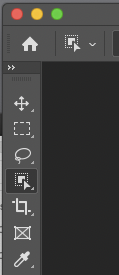
מקש הקיצור W לא עובד — הוא בוחר את הכלי הראשון בקבוצה, אתObject Selection Tool . בפוטושופ מקשי הקיצור לרוב משוייכים לכל הכלים שבקבוצה והם מחזוריים. לחיצה ראשונה על קיצור המקלדת בוחרת את הכלי העליון ברשימה. כדי לבחור כלים שמתחתיו, יש להמשיך ללחוץ על מקש הקיצור בתוספת מקש) .Shift כן, כן! אם אנחנו רוצים להשתמש בקיצור המקלדת, נצטרך ללחוץ W ואז ללחוץ ולהחזיק Shift וללחוץ W עוד פעמיים מכיוון שמטה-קסם הוא השלישי.)
טיפ חשוב :את מקשי השינוי (Ctrl/Alt/ Shift Win | Cmd/Opt/Shift Mac) יש ללחוץ ולהחזיק תמיד לפני שלוחצים על מקשי הקיצור. לא כדאי ללחוץ יחד—המחשב עלול להתבלבל ולבצע פקודה אחרת, מה שיגרום לבזבוז זמן והרי כל המטרה של מקשי הקיצור היא לחסוך זמן.
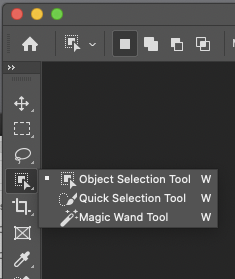
לא תמיד רואים את הגדרות — לכל כלי בפוטושופ יש הגדרות שנקבעו בעת התקנת התוכנה .אפשר לראות ולשנות אותן בפנל העליון שנקרא) Options אפשרויות). הבעיה שהפנל הזה לא תמיד מופעל. מומלץ להפעיל אותו מתפריט ה .Window-אגב, בתפריט הזה נוכל למצוא את כל הפנלים של התוכנה.
הכלי דוגם שטח קטן מדי — מטה-קסם דוגם צבע של הפיקסלים עליהם אנחנו עושים קליק ואז בוחר פיקסלים עם אותו הצבע. הבעיה ששטח הדגימה מוגדר ל"נקודה״" (Point Sample) או פיקסל אחד של מסך". אחד ??? זה בהחלט לא מספיק! אותו פיקסל אחד בודד בקלות יכול להיות רעש דיגיטלי הנפוץ כל כך בטכנולוגיית הצילום של היום. מומלץ מאוד להרחיב את שטח הדגימה ל11x11- או 31x31 פיקסלים. תמונה גדולה — שטח דגימה גדול ולהיפך. כלי מטה-קסם דוגם את כל הפיקסלים בשטח שהגדרנו ומשקלל צבע ממוצע, כך הדגימה תהיה מדוייקת יותר.
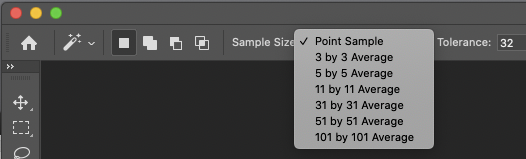
יש להתאים את ערך הטולרנס של הכלי — הערך החשוב ביותר של כלי מטה-קסם הוא ,Tolerance או בעברית "סובלנות" במובן "הכלה", "נדיבות". ערך הטולרנס ברירת המחדל נקבעה על 32 ולא כתוב מה זה — אחוזים? פיקסלים? - לא ברור.
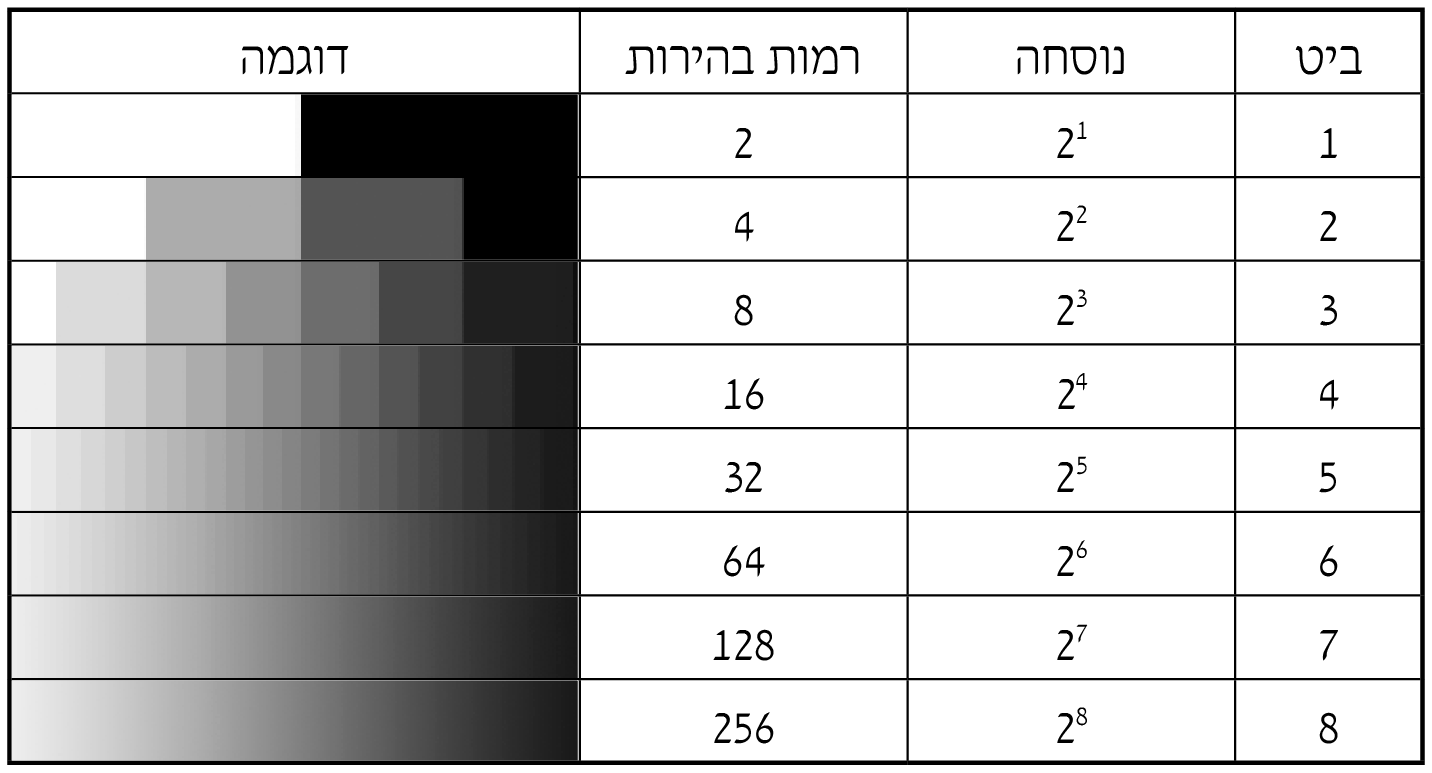
זה מספר של טווח רמות בהירותLuminance Levels) ). רוב מוחלט של קבצי התמונות היום מודדים 256 רמות בהירות, במונחי מחשב זה 8 ביט של מידע (אנחנו רואים ספרה 8 בלשונית של כל קובץ הפתוח בפוטושופ) .רמות הבהירות זה דרגות גווני אפור מהכי כהה (שחור) עד הכי בהיר (לבן).

רמות בהירות — זה הערך שאנחנו קובעים בחלון .Tolerance זו רמת ה"נדיבות" של מטה-קסם בבחירת אזורים. זה אומר כמה עוד גוונים יבחרו בנוסף לזה שדגמנו. הערך יכול לנוע בטווח . 0–256
אם נקבע256 , המחשב ייסמן את התמונה כולה, לא משנה איפה נדגום — הרי 256 זה כל רמות הבהירות שיש בתמונה מהכי חשוך ועד הכי לבן .זה כמו פקודת ״בחר הכל״( Ctrl + A Win | Cmd + A Mac).
אם נקבע ,0 מטה-קסם יבחר את הפיקסלים בעלי בהירות זהה לדגימה בלבד. מה שנקרא" אפס סובלנות". זאת תהייה בחירה מאוד מדוייקת, אבל גם מאוד מוגבלת. מתי משתמשים ב-0 או בערכים נמוכים קרובים ל-?0 כשהתמונות צולמו על רקע ירוק או צבע אחיד אחר. בעלי המקצוע קוראים לזה Chroma Key ומצלמים על רקע כזה כאשר יודעים מראש שיש צורך להחליף את הרקע בפוטושופ. כשהרקע אחיד, לכלי מטה-קסם קל יותר לדייק.
הסוד והאמנות בעבודה עם מטה-קסם — למצוא את ערך הטלורנס הנכון לסיטואציה. תחשבו עליו כעל רוחב מסדרון, כאשר מה שדגמנו זה אמצע המסדרון. אז ככל שהטולרנס גדול יותר, ככה המסדרות רחב יותר.
לדוגמה, נקבע 32 ונעשה קליק עם מטה-קסם. הכלי ידגום צבע ממוצע של השטח שקבענו (זוכרים?) ואז יוסיף לבחירה כל הפיקסלים בטווח 32 רמות בהירות: עד 16 רמות כהים יותר ועד 16 רמות בהירים יותר מהצבע שדגמנו.
אם נקבע ,70 הכלי יסמן כל הפיקסלים בטווח הבהירויות הזה: עד 35 לכיוון הכהה ועד 35 רמות לכיוון הבהיר.
שימו לב לאזור שדוגמים — נניח אנחנו דוגמים שמיים. נחפש אזורי צבע ביניים, לא בהיר מדי ולא כהה מדי. כדי לכלול את הגוונים הנוספים נגדיל את הטולרנס.
הקליק הראשון לא מספיק — ברוב המקרים לא נצליח לבחור בדיוק את מה שרצינו. נרצה להוסיף אזורים שלא נבחרו או להחסיר אזורים שנבחרו ולא רצינו אותם. לצורך הוספה והחסרה אנחנו משתמשים במקשי קיצור :Shift להוספה - ו Alt Win | Opt Mac להחסרה. אפשר גם ללחוץ על הסמל המתאים בפנל ,Options אבל זה פחות נוח.
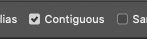
הכלי לא יבחר את כל האזורים — רק אלה שנמצאים בסמיכות מיידית זה לזה. זאת התנהגות שנקבעת על ידי הסימון "Contiguos" (ברצף, בסמיכות). אם האופציה מסומנת, הכלי יבחר כל הפיקסלים בטווח כל עוד הם נוגעים זה בזה.
יש להוריד סימון אם רוצים לבחור את כל הפיקסלים שבטווח ללא קשר אם הם סמוכים זה לזה או לא.
עם כל זה, עדיין אל תצפו לבחירה מושלמת — לאחר שבחרנו את כל מה שתכננו, צריך לבקר בממשק שיפור הבחירה .Select and Maskכאן זה כבר לא קסם, זה מופע קסמים! אבל זה נושא לכתבה נפרדת.
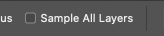
הכלי דוגם רק פיקסלים של השכבה הפעילה — במסמך רב-שכבות אם רוצים לדגום את הפיקסלים של כלל השכבות, יש לא לשכוח לסמן את האופציה .Sample All Layers זה מתייחס גם לשכבות תיקון, שכבות וקטוריות וכן שכבות טקסט. אם המסמך כולל רק שכבה אחת, האופציה אינה רלוונטית.
הנה עוד סוד: בניגוד לסרט צילום, מחשב לא מסוגל ליצור מעבר חלק אמיתי בין שני צבעים, בשפה מקצועית אנחנו קוראים למעבר כזה Continuous Tone או .Gradientבמקום זה מחשב יוצר מעבר מדורג. הוא מכיל הרבה שלבים, לכן הוא נראה כמו חלק, אבל זאת אשליה והיא עובדת נהדר.
תסתכלו על הדוגמאות בטבלה - 256 דרגות או 8 ביט בהחלט מספיק ליצירת מעבר איכותי. אם בתמונה היה רק שחור ולבן (כמו במכונת צילום או בפקס) זה היה רק ביט אחד. כל ביט נוסף מכפיל את מספר רמות הבהירות, מה שמעניק לתמונה יותר גוונים של אפור ובכך מראה יותר עשיר.
2 ביט זה 4 גוונים של אפור: שחור/אפור כהה/ אפור בהיר/לבן.
3 ביט זה 8 גוונים של אפור— כפי שתראו בטבלה: